



💡 WordStudy란?
외국어 단어 암기, 어렵고 지루하셨나요?
WordStudy는 과학적인 학습 방법과 최신 기술을 결합하여
누구나 쉽고 재미있게 단어를 암기할 수 있도록 도와주는 스마트 학습 앱입니다.
🎯 WordStudy의 핵심 가치
WordStudy는 이런 분들께 적합합니다:
• 외국어 시험(토익, 텝스, HSK 등)을 준비하는 수험생
• 업무나 여행을 위해 외국어를 배우는 직장인
• 체계적인 어휘 학습이 필요한 학생
• 여러 외국어를 동시에 공부하는 언어 학습자
지금 바로 시작하세요! 무료로 모든 기능을 사용할 수 있습니다.
✨ 주요 특징
• 단어 학습과 음성 출력(TTS)은 인터넷 없이 사용 가능합니다
• 음성 인식(STT)은 인터넷 연결이 필수입니다
📖 상세 기능 안내
각 카드를 클릭하시면 상세한 기능 설명을 보실 수 있습니다
📖 학습모드란?
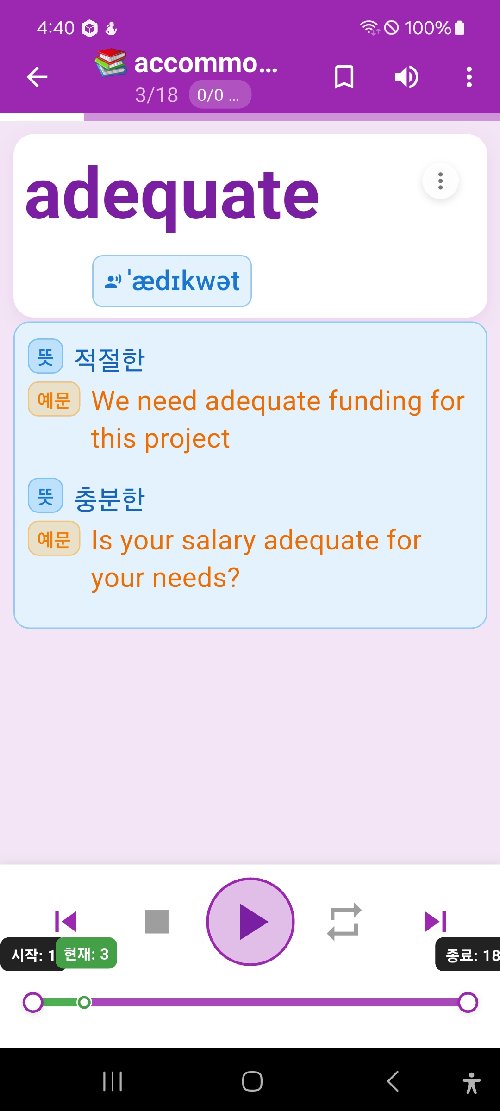
단어와 뜻을 동시에 보며 학습하는 모드입니다. 음성 출력(TTS)을 통해 정확한 발음을 익힐 수 있습니다.
🎯 주요 기능
- 단어 카드 표시: 단어, 발음기호, 뜻, 이모지, 이미지 표시
- 음성 출력 (TTS):
- 단어 발음 듣기
- 뜻 읽어주기
- 반복 재생 설정 가능
- 음성 속도 조절 (0.7배 ~ 1.0배)
- 자동 학습 진행: 설정한 단어 개수만큼 자동 진행
- 학습 통계 표시: 현재 진행률, 남은 단어 수
📝 사용 방법
- 하단 탭에서 "학습모드" 선택
- 학습할 단어장 선택
- 단어 순서 설정 (순서대로 / 랜덤)
- ▶️ 재생 버튼으로 학습 시작
- ⏸️ 일시정지, ⏹️ 중지 버튼으로 제어
⚙️ 학습 설정 옵션
- 반복 패턴 설정: 단어 1회, 뜻 1회 × 1사이클 (사용자 정의 가능)
- 음성 자동 학습: 단어 → 뜻 → 예문 순서로 자동 재생
- 맞춤 패턴 설정: 학습 속도와 반복 횟수 개인화
✍️ 시험모드란?
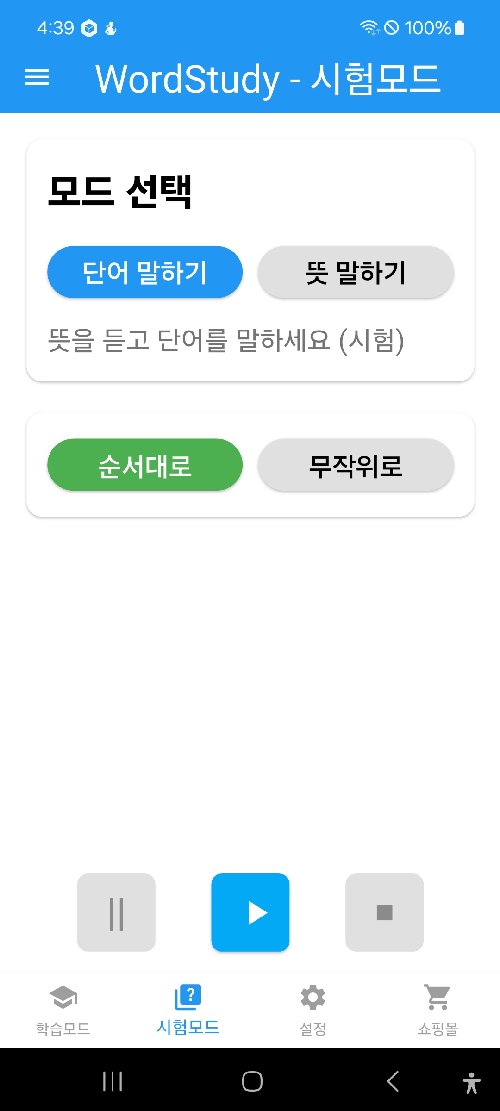
학습한 단어의 암기 상태를 점검하는 모드입니다. 음성 인식(STT)을 통해 실제 말하기 연습도 가능합니다.
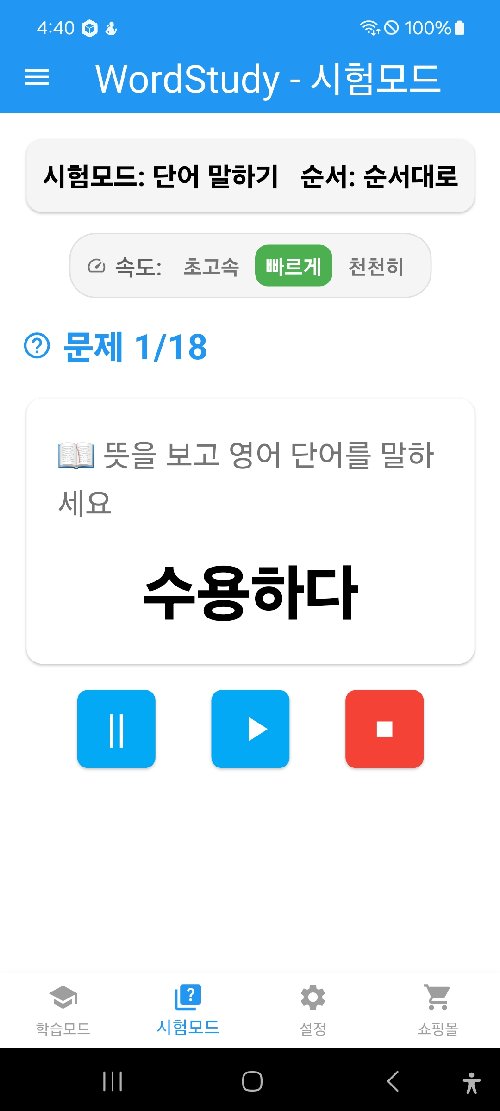
🎯 주요 기능
- 출제 방식 선택:
- 단어 맞히기: 뜻을 보고 영어 단어 맞추기
- 뜻 맞히기: 단어를 보고 한국어 뜻 맞추기
- 음성 인식 (STT): 마이크로 답변 말하기 인터넷 필수
- 정답 확인: 즉시 피드백 제공
- 학습 상태 업데이트: 정답 시 자동으로 학습 단계 상승 (0→1→2→3→4→5)
⚠️ 음성 인식 사용 시 주의사항
- 음성 인식 기능은 인터넷 연결이 필수입니다
- 오프라인에서는 음성 인식을 사용할 수 없습니다
- 텍스트 입력으로도 답변 가능합니다
📝 사용 방법
- 하단 탭에서 "시험모드" 선택
- 모드 선택 (단어 맞히기 / 뜻 맞히기)
- 순서 선택 (순서대로 / 무작위로)
- 문제 풀이 시작
- 음성 또는 텍스트로 답변 입력
- 정답 확인 및 다음 문제 진행
📊 학습장 관리란?
시험 결과를 저장하고 학습 진행 상황을 확인할 수 있는 기능입니다.
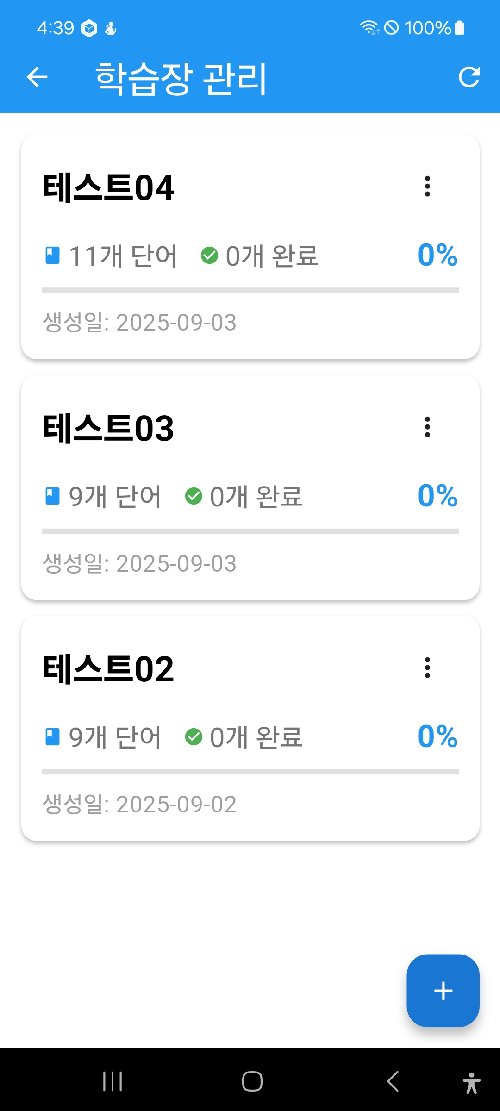

🎯 주요 기능
- 학습장 생성: 새로운 테스트 세션 생성
- 진행률 확인: 각 학습장별 완료율 표시
- 학습 통계:
- 총 단어 수
- 완료한 단어 수
- 완료율 (%)
- 생성 날짜
- 학습 통계 대시보드:
- 무단계: 미학습 단어
- 0단계: 학습 시작 (24시간, 40일 전 등 표시)
- 1단계 ~ 5단계: 복습 단계별 단어 수
- 업데이트 정보: 마지막 학습 날짜 표시
📝 사용 방법
- 하단 탭에서 "학습모드" 선택
- "학습장 관리" 버튼 클릭
- 기존 학습장 확인 또는 새 학습장 생성 (+버튼)
- 각 학습장 클릭하여 상세 정보 확인
- 메뉴(⋮)에서 편집/삭제 가능
📝 단어장 표시 기능
학습 중인 단어의 상세 정보를 표시합니다.
📋 표시 항목
- 단어: 영어 철자 (큰 글씨)
- 발음 기호: IPA 표기 (예: /ˈædɪkwət/)
- 뜻: 한국어 번역
- 여러 뜻 지원 (품사별 분류)
- 이모지로 시각적 표시
- 예문:
- 영어 예문
- 한국어 번역
- 뜻별로 그룹화된 예문
- 품사: 명사(noun), 동사(verb), 형용사(adjective) 등
🖱️ 인터랙션
- 상단 스피커 아이콘: 음성 재생
- 북마크 아이콘: 즐겨찾기 추가
- 메뉴(⋮): 편집, 삭제, 공유 등
⚙️ 설정
앱의 다양한 기능을 사용자의 학습 스타일에 맞게 조정할 수 있습니다.
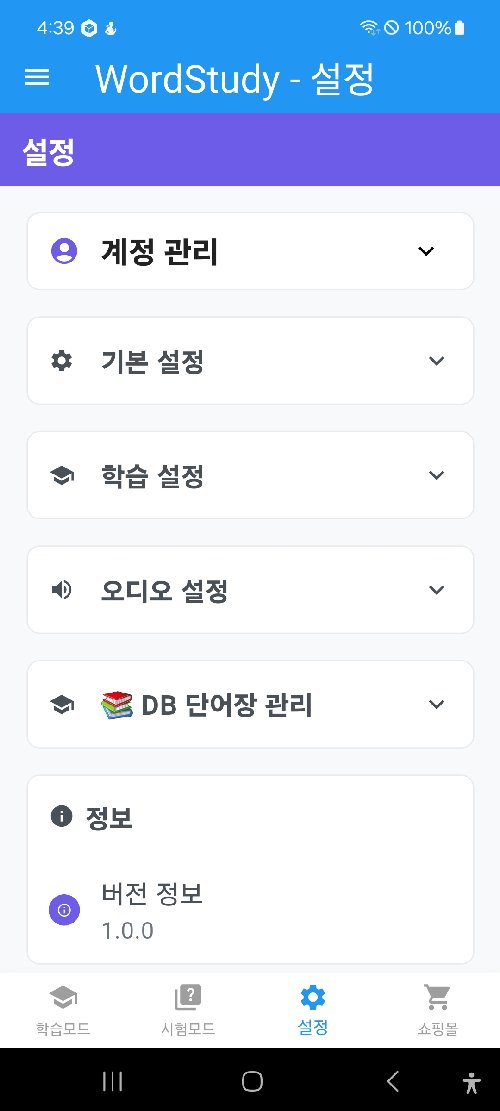
👤 5-1. 계정 관리

- ▶ 현재 사용자: 사용자 ID 표시
- ▶ 비밀번호 변경: 보안 설정
- ▶ 자동로그인: 앱 실행 시 자동 로그인 활성화
- ▶ 로그아웃: 계정에서 로그아웃
🌐 5-2. 기본 설정
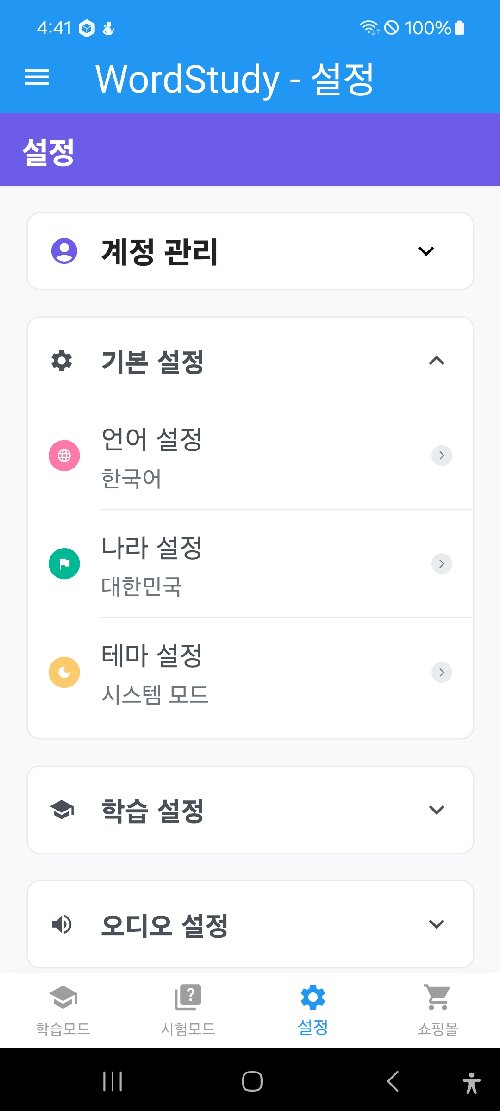
- 앱 언어: 한국어, 영어, 아랍어, 스페인어, 포르투갈어, 베트남어, 힌디어, 러시아어, 중국어
- 학습 언어: 외국어 선택
- 나라 설정: 대한민국 등 지역 설정
- 라이트/다크 모드 (시스템 모드)
📚 5-3. 학습 설정
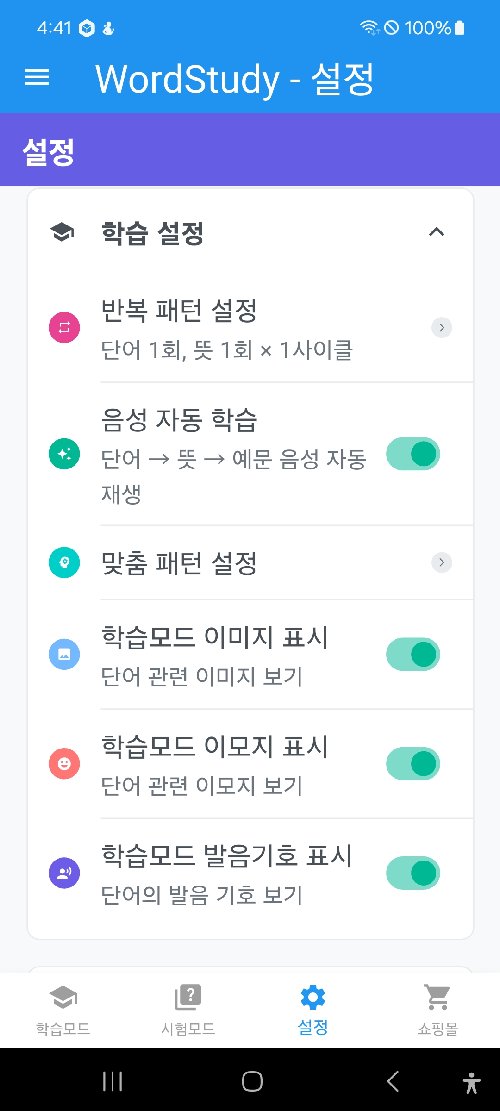
- 단어 읽기 횟수 조절
- 뜻 읽기 횟수 조절
- 사이클 반복 횟수 설정
- 예시: "단어 1회, 뜻 1회 × 1사이클"
- 토글 활성화: 단어 → 뜻 → 예문 순서로 자동 음성 재생
- 음성 없이 학습 모드도 가능
- 이미지 표시: 단어 관련 이미지 보기 ON/OFF
- 이모지 표시: 이모지 아이콘 표시 ON/OFF
- 발음기호 표시: IPA 발음 기호 표시 ON/OFF
🔊 5-4. 오디오 설정
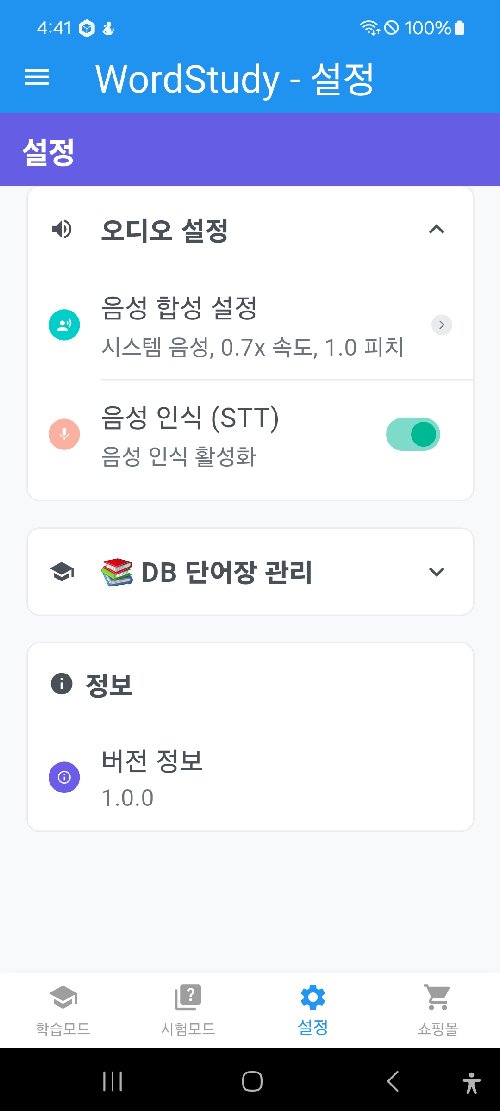
- 음성 속도: 0.7배속 ~ 1.0배속 조절
- 음성 피치: 음높이 조절
- 시스템 음성: 기기 기본 음성 사용
- 인터넷 불필요: 기기에 내장된 음성 엔진 사용
- 음성 인식 활성화: 시험 모드에서 음성 답변 활성화
- 음성 인식 언어: 인식할 언어 선택
- 인터넷 연결 필수: 음성 인식 사용 시 반드시 인터넷이 필요합니다
- 오프라인 불가: 오프라인 환경에서는 음성 인식을 사용할 수 없습니다
💾 5-5. DB 단어장 관리


- 저장된 단어장 목록 표시
- 각 단어장 정보: 이름, 총 단어 수, 업데이트 날짜
- 정보 아이콘(ⓘ): 단어장 상세 정보
- 삭제 아이콘(🗑️): 단어장 삭제
- 파일 선택: CSV, TXT, Excel, JSON 파일 불러오기
- 자동 분석: 파일 형식 자동 감지
- 데이터베이스 저장: 앱 내부 DB에 저장
- JSON (권장): 다중 뜻, 예문, 이모지, 발음기호 지원
- CSV: 기본 단어-뜻 쌍
- TXT: 간단한 텍스트 형식
- Excel (XLSX): 스프레드시트 형식
ℹ️ 5-6. 정보
- ▶ 버전 정보: 현재 앱 버전 (예: 1.0.0)
- ▶ 개발자 정보: 앱 제작자
- ▶ 라이선스: 오픈소스 라이선스
- ▶ 이용약관: 서비스 약관
- ▶ 개인정보 처리방침: 프라이버시 정책
📚 단어장 선택 기능
학습 또는 시험을 시작하기 전 사용할 단어장을 선택합니다.
📋 표시 정보
- 단어장 아이콘 (📚)
- 단어장 이름 목록
- 선택 인터페이스 (라디오 버튼)
- 취소 버튼
📝 사용 방법
- 학습모드 또는 시험모드 시작
- 단어장 선택 팝업 표시
- 원하는 단어장 선택
- 확인하여 학습 시작
❓ 자주 묻는 질문 (FAQ)
• JSON 형식을 사용하면 다중 뜻, 예문, 이모지, 발음기호 등 풍부한 정보를 담을 수 있습니다.
• 기기 설정에서 앱의 오디오 권한이 허용되었는지 확인하세요.
- 인터넷 연결 확인: 음성 인식(STT)은 인터넷 연결이 필수입니다
- Wi-Fi 또는 모바일 데이터: 안정적인 인터넷 연결이 필요합니다
- 마이크 권한 확인: 앱 설정에서 마이크 권한 허용 확인
- 대안: 텍스트 입력으로 답변 가능합니다
- ✅ 단어 학습 (학습모드): 완전히 오프라인 사용 가능
- ✅ 음성 출력 (TTS): 오프라인 사용 가능
- ❌ 음성 인식 (STT): 인터넷 연결이 필수입니다 (오프라인 사용 불가)
- ✅ 단어장 관리: 오프라인 사용 가능
- ⚠️ 시험모드: 텍스트 입력은 오프라인 가능, 음성 답변은 인터넷 필수
• 학습 단계는 0~5단계로 분류되며, 정답을 맞출 때마다 단계가 상승합니다.
• 각 단계별로 복습 주기가 자동으로 조정됩니다.
• 학습장 관리 기능을 활용하여 여러 단어장의 학습 진행 상황을 개별적으로 관리할 수 있습니다.